Lỗi không mở được tập tin Excel, Word tải từ trên mạng về bằng MS Office 2013

Khi tải tập tin từ trên mạng về mở bằng MS Office 2013 thấy thông báo:

1. Đối với Word


2. Đối với Excel
Các khắc phục: Nhấn phải chuột lên file chọn Properties, kích chọn nút Unblock =>Ok là xong


In 2 trang A5 lên từng mặt giấy A4 để gấp lại và đóng thành quyển (luận văn tóm tắt)

Bạn mở bản luận văn ra.
- Bấm vào menu PAGE LAYOUT > Page Setup, chọn nhãn Layout, đánh dấu vào mục Different odd and even, bấm OK.
- Bấm vào File > Printer, trong ô Pages bạn gõ 24,1 là số trang bảng tóm tắt.
- Bấm vào mục Properties.
- Bấm vào mũi tên chỉ xuống, chọn mục Pages Per Sheet và chọn là 2, bạn sẽ thấy số trang hiển thị ở bên phải, bấm OK. Bấm tiếp OK để thực hiện lệnh in.
- Sau khi in xong trang 24 và trang 1 bạn lật ngược lại tờ giấy, cho vào máy in.
- Bấm vào File > Printer, trong ô Pages bạn gõ 2,23.

Các trang tiếp theo bạn in theo thông số 22,3 và 4,21 bạn cứ đảo số trang khi in như vậy cho đến khi hết tài liệu.
Hoặc bạn có thể thiết lập để in: 24,1,22,3,20,5... sau đó lất ngược in: 2,23,4,21,6,19... 

Không cho copy và chỉnh sửa trong Word

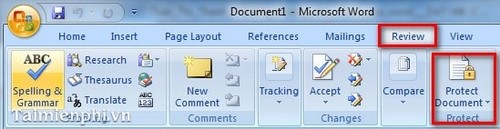
1. Với Word 2007, 2013
Bước 1: Mở file văn bản cần bảo vệ lên.

Word 2007: Vào tab Preview → Protect Document


Word 2013: Vào tab Preview → Restrict  Document


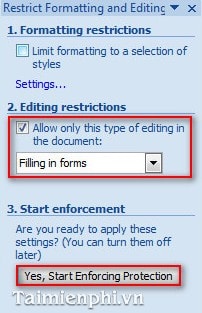
Bước 2: Tick chọn Allow only this type of editing in the document → chọn Filling in forms trong select box → Yes, Start Enforcing Protection
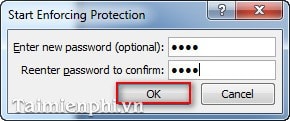
Bước 3: Nhập Password 2 lần trong hộp thoại → OK.
2. Với Word 2003
Bước 1: Mở văn bản cần bảo vệ lên. Vào Tools → Protect Document
Bước 2: Tick chọn Allow only this type of editing in the document → chọn Filling in forms trong select box → Yes, Start Enforcing Protection
Bước 3: Nhập Password 2 lần trong hộp thoại → OK
Bây giờ văn bản của bạn đã được bảo vệ khỏi những người dùng khác chỉ với các bước thiết lập trên. Nếu như họ muốn copy hay chỉnh sửa thì cần phải biết password mà bạn đã đặt ra. Việc này sẽ giúp cho văn bản của bạn được an toàn hơn bởi những người dùng xung quanh.

Hướng dẫn tính tổng dòng và cột trong Word 2013

Nếu bạn đang làm việc trong Word và cần phải tính giá trị của một biểu thức, bạn có thể làm các phép tính đơn giản như tổng hợp, nhân, và tính giá trị trung bình luôn trên bản word mà không cần phải sao chép dữ liệu vào Excel để tính rồi dán kết quả vào Word nữa.
Hướng dẫn tính tổng dòng và cột trong Word 2013
Chú ý: Khi bạn thêm hàng hoặc cột của giá trị cho một bảng trong Word mới, các công thức sẽ không tự động cập nhật. Để cập nhật một công thức, click chuột phải vào công thức và chọn Update Field từ menu popup.
Để nhập một công thức tính toán nào đó vào ô trong một bảng, bạn phải đặt con trỏ vào ô đó và click vào tab Layout dưới Table Tools.
Hướng dẫn tính tổng dòng và cột trong Word 2013
Sau khi click vào tab Layout thì bạn click vào Formula (fx) trong phần dữ liệu.
Hướng dẫn tính tổng dòng và cột trong Word 2013
Trong ví dụ ở hình trên, chúng ta sẽ lấy dữ liệu ở cột Units và cột Unit Cost để cho ra được kết quả sang cộtTotal (cột tổng) và sau đó tính tổng của cột Total. Để làm được điều này, chúng ta sẽ sử dụng các công thức trên hộp thoại để nhân hai số cùng một dòng bên trái của ô:
=PRODUCT(LEFT)
Chọn một tùy chọn hiển thị dạng số trong danh sách Number format để xác định các định dạng cho kết quả của công thức tính.
Chú ý: Để biết thêm thông tin về các công thức có sẵn và làm thế nào để sử dụng chúng, các bạn có thể tham khảo trên trang web của Microsoft Ofice.
Hướng dẫn tính tổng dòng và cột trong Word 2013
Bạn có thể click vào nút OK để chấp nhận các thiết lập và chèn công thức vào trong ô.
Hướng dẫn tính tổng dòng và cột trong Word 2013
Kết quả sau khi làm sẽ hiển thị trong ô.
Chú ý: Nếu bạn click chuột phải vào một ô chứa công thức và chọn Toggle Field Codes trong menu, công thức thực tế sẽ hiển thị trong các ô, giống như hình ảnh hiển thị ở đầu bài viết này. Sau đó bạn có thể click chuột phải vào và chọn Toggle Field Codes một lần nữa để hiển thị kết quả.
Hướng dẫn tính tổng dòng và cột trong Word 2013
Hình ảnh trên chúng tôi đang thực hiện các bước để nhân một đơn vị và cụ thể là nhân đơn vị chi phí cho mỗi hàng khác nhau.
Hướng dẫn tính tổng dòng và cột trong Word 2013
Bây giờ, bạn có thể thêm một hàng ở dưới để có thể tính tổng chi phí. Đặt con trỏ vào ô trống ở dưới cùng của cột Total. Kích vào Formula trong phần dữ liệu của tab Layout một lần nữa để truy cập vào hộp thoại. Bạn nhập công thức sau đây trong hộp soạn thảo công thức (công thức có thể mặc định công thức SUM với ABOVE như là đối số):
= SUM (ABOVE)
Bạn có thể chọn một trong các định dạng số bất kì và click OK.
Hướng dẫn tính tổng dòng và cột trong Word 2013
Dưới đây là bảng tổng các kết quả hiển thị các ô.
Hướng dẫn tính tổng dòng và cột trong Word 2013
Theo quantrimang.com.vn

Hướng dẫn chuyển đổi font chữ bằng Unikey

Trong khi soạn thảo văn bản, bạn sử dụng các tài liệu có các font chữ khác nhau như: VN Time, Times New Roman, VNI Times... Nếu muốn chuyển đổi các văn bản này cho cùng font chữ để thuận tiện cho việc sao chép lại nội dung tài liệu vào văn bản của mình, bạn làm theo hướng dẫn sau: 
Phần mềm sử dụng: Unikey bạn vào đây để download
1. Download về, cài đặt và chạy Unikey
2. Mở văn bản cần chuyền đổi font chữ và coppy nội dung văn bản đổi font (nếu chuyển cả văn bản nhấn Ctrl+A => Ctr+C)
3. Bấm Ctrl + Shift + F6 để mở Unikey Toolkit. 


4. Thiết lâp phần Bảng mã:
+ Nguồn: Chọn font hiện tại của file văn bản (VN Time là TCVN3 (ABC); Times New Roman là Unicode; Vni Times là VNI Windows...)
+ Đích: Chọn kiểu font mà bạn muốn chuyển thành
5. Bấm Chuyển mã.
6. Mở văn bản cần chuyển đổi => Paste (Ctrl+V) đè vào nội dung cũ hoặc vào văn bản mới hoặc vị trí nào tùy ý => Kiểm tra kết quả.

Các công dụng khác của Unikey Toolkit bạn hãy tích thử vào các ô phần Lựa chọn và làm tương tự như hướng dẫn trên để khám phá nhé.
Chúc thành công!

Tìm từ sai hàng loạt thay bằng từ đúng trong word

Giả sử muốn sửa những từ Hà nội thành Hà Nội nằm rải rác ở các trang văn bản, bạn làm như sau:
Mở văn bản cần sửa.
- Đối với Office 2010 
+ Ở tab Home tìm và chọn Replace (Ctrl+H)
+ Trong mục Find what gõ từ cần sửa Hà nội.
+ Trong ô Replace with gõ từ sẽ thay thế Hà Nội.
+ Click vào Replace All.

+ Click OK để thay thế tất cả các từ sai.


- Đối với Office 2003
+ Vào Edit chọn Replace.
+ Trong mục Find what gõ từ cần sửa Hà nội.
+ Trong ô Replace with gõ từ sẽ thay thế Hà Nội.
+ Nháy vào Replace All.
+ Click OK để thay thế tất cả các từ sai.


/